
Gwin 官方下载:将 Gwin899 添加至您的设备以实现即时访问
如何在 Android (安卓) 设备上访问 Gwin899
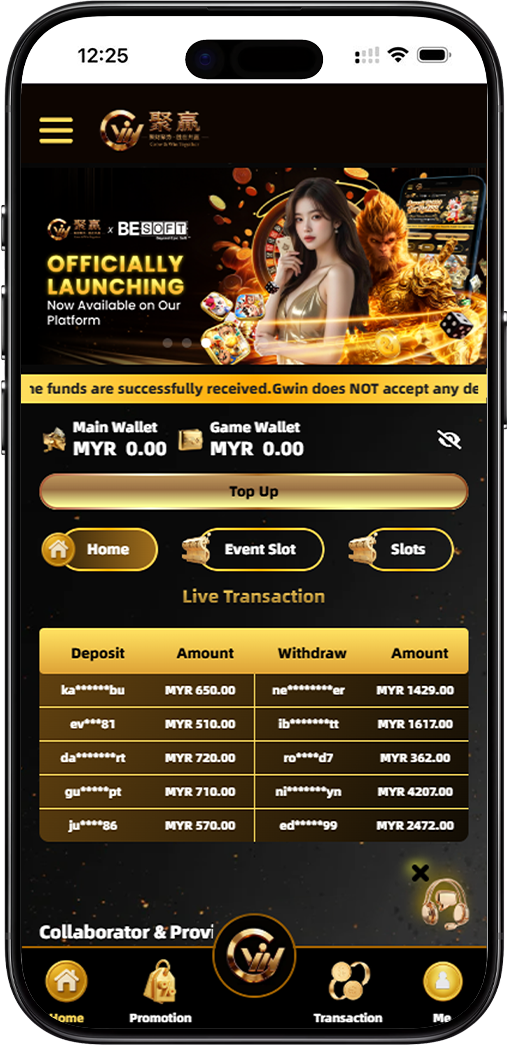
第一步:使用 Chrome 浏览器访问 Gwin
在您的安卓设备上启动 Chrome 浏览器。导航至 Gwin 平台以开始设置。Gwin899 确保了移动端优化体验,添加至主屏幕后即可无缝运行。
第二步:打开浏览器菜单
点击 Chrome 浏览器右上角的三个点菜单图标 (⋮)。找到“添加到主屏幕 (Add to Home screen)”或“安装应用 (Install app)”选项。Gwin 建议选择该选项以继续。
第三步:确认快捷方式名称
输入易于识别的名称,如“Gwin”并确认。快捷方式图标将出现在您的主屏幕上,实现一键访问。如果 Chrome 仅显示“安装应用”,请尝试短暂切换到飞行模式,然后刷新并重新连接以启用标准快捷方式选项。
如何在 iPhone 和 iPad 上访问 Gwin899
第一步:使用 Safari 浏览器访问 Gwin
在您的 iOS 设备上,请务必使用 Safari 浏览器。导航至 Gwin 平台。Gwin899 推荐使用 Safari,因为“添加到主屏幕”功能针对苹果默认浏览器进行了专门优化。
第二步:点击“分享”按钮
点击屏幕底部的分享图标 —— 即带有向上箭头的正方形。滚动选项列表,直到看到“添加到主屏幕 (Add to Home Screen)”。
第三步:自定义并添加
输入名称如“Gwin”并点击“添加”。快捷方式现在将出现在您的主屏幕上,功能类似于原生应用。Gwin899 确保此方法能提供快速、可靠的访问,无需通过 App Store 下载。
如何在 Windows 系统上访问 Gwin899
第一步:使用拖放方法
打开 Chrome、Edge 或 Firefox 浏览器。在地址栏中找到锁形图标 (🔒)。点击并直接将其拖动到桌面上。这将创建一个快捷方式,通过您的默认浏览器打开 Gwin。
第二步:创建 Chrome 快捷方式
在 Chrome 中,点击三个点菜单 (⋮),导航至“更多工具” → “创建快捷方式”。将快捷方式命名为“Gwin”,并勾选“作为窗口打开”以获得更像应用的体验。确认后,快捷方式将出现在桌面上。
第三步:在 Microsoft Edge 中安装为应用
打开 Edge 并访问 Gwin。点击三个点菜单 (⋮),选择“应用” → “将此站点安装为应用”。命名为“Gwin”,该站点将像独立应用程序一样运行。您也可以将其固定在桌面或“开始”菜单中。
第四步:手动创建快捷方式
在桌面空白处右键点击,选择“新建” → “快捷方式”。粘贴 URL 链接并点击“下一步”。将快捷方式命名为“Gwin”并点击“完成”。Gwin899 支持所有主流浏览器,确保 Windows 设备上的一致体验。
如何在 macOS 系统上访问 Gwin899
第一步:使用 Safari 创建快捷方式
打开 Safari 并导航至 Gwin。将地址栏中的 URL 或锁形图标直接拖动到桌面上。这将创建一个 .webloc 文件 —— 双击它即可在 Safari 中打开 Gwin。
第二步:使用 Chrome 创建快捷方式
在 Chrome 中,遵循与 Windows 相同的方法:点击三个点菜单 (⋮) → “更多工具” → “创建快捷方式”。命名为“Gwin”,并根据需要选择“作为窗口打开”。快捷方式将出现在桌面上。
第三步:自定义快捷方式图标
右键点击快捷方式并选择“显示简介”。将自定义图像拖动到简介窗口左上角的小图标预览上。这允许您个性化您的 Gwin899 快捷方式以便于识别。
Gwin 致力于在所有主流平台上提供灵活的访问选项。无论您使用的是 Android、iOS、Windows 还是 macOS,Gwin899 都能确保您只需简单几步即可将平台添加至主屏幕或桌面 —— 无需通过传统应用商店下载,即可享受快速、类应用的操作体验。